
Tabel
Bekijk gegevens in rijen en kolommen, met een ingestelde kolomvolgorde en sortering.
Platform · Dataviews
Een tabel voor overzicht, een kaart voor locaties of een tijdlijn voor planning. Met dataviews maak je Assets in de webportal bruikbaar voor verschillende taken en gebruikers.
Vijf manieren om te kijken
De standaard dataviews in de webportal tonen gegevens uit een AssetType. Je kiest welke presentatie het werk het beste ondersteunt.
Bekijk gegevens in rijen en kolommen, met een ingestelde kolomvolgorde en sortering.
Presenteer Assets als kaarten in een CardView.
Toon Assets op een geografische kaart met herkenbare markers.
Plaats Assets met een begin- en eindtijd in een kalender.
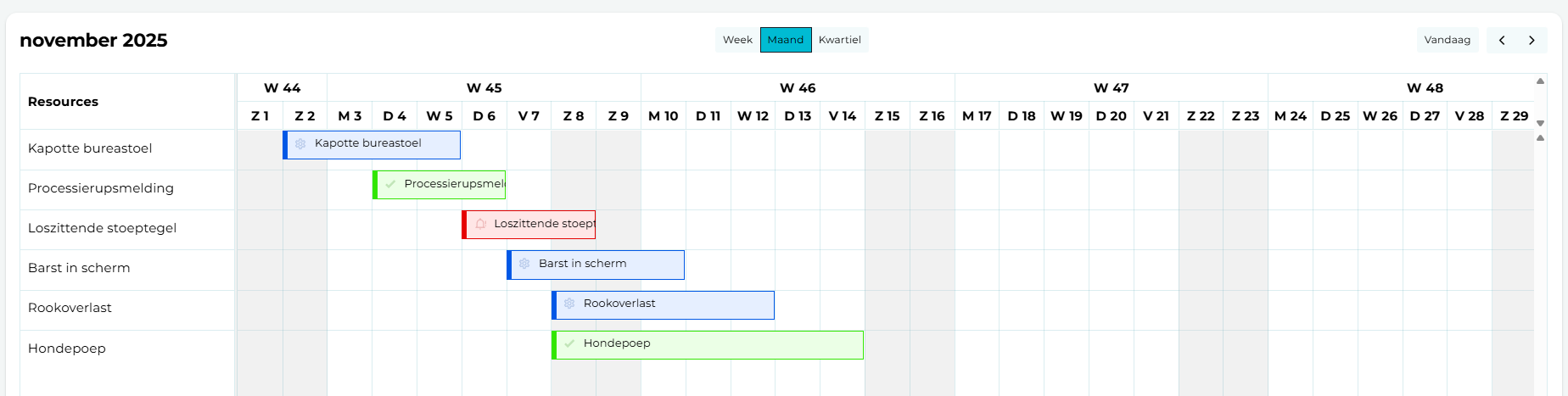
Toon Assets met een begin- en eindtijd gegroepeerd in een Gantt-weergave.
Van alle gegevens naar jouw selectie
In het filterpaneel kiest de gebruiker eigenschappen en een passende vergelijking: gelijk aan, begint met, eindigt met, bevat, geen waarde of de omgekeerde varianten.
Een filterwaarde kan vast zijn, maar ook afhangen van een contextvariabele, zoals de ingelogde gebruiker of diens afdeling. Zo maak je selecties als ‘Mijn meldingen’ en ‘Meldingen van mijn afdeling’. Met relatieve datums selecteer je bijvoorbeeld de afgelopen week.
Sla een filter op om het later opnieuw te gebruiken. Consultants kunnen ook filters aanmaken via het algemene filtermenu. Dezelfde opgeslagen filters zijn bruikbaar in processen, aggregaties en grafiekwidgets op dashboards. Filters bepalen de selectie; rechten en rollen bepalen de toegang.
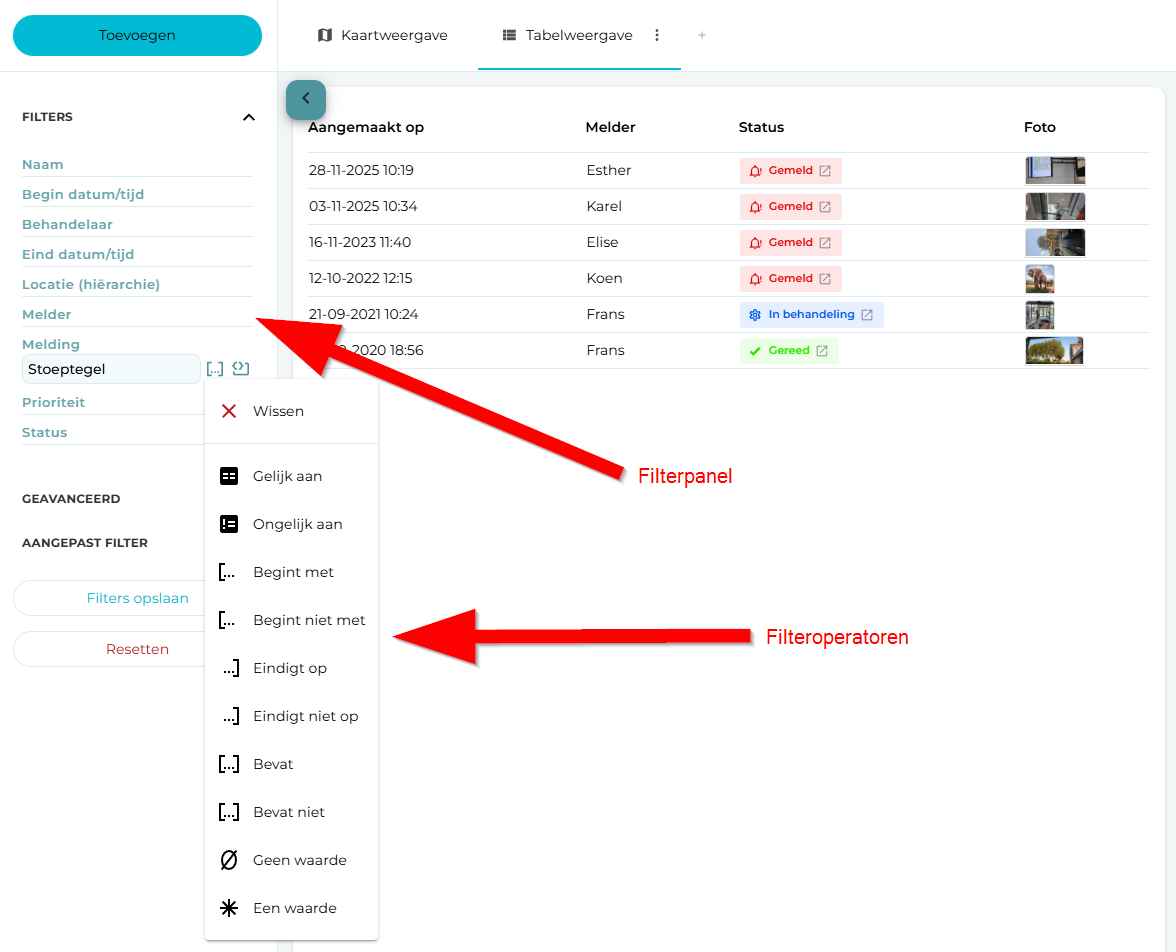
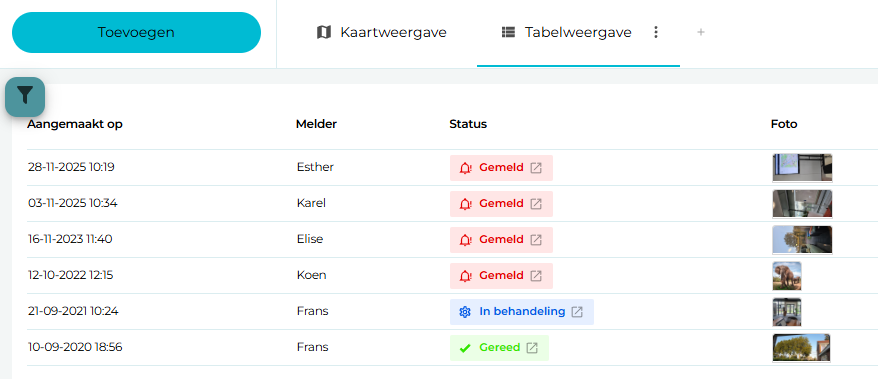
TableView
In de tabelweergave stel je in welke eigenschappen van het AssetType zichtbaar zijn, in welke volgorde de kolommen staan en op welke eigenschap de gegevens worden gesorteerd.
Daarmee bouw je een gericht werkoverzicht, bijvoorbeeld van aanvragen, objecten of werkzaamheden. Een klik op een Asset kan direct de bijbehorende details of een proces openen.
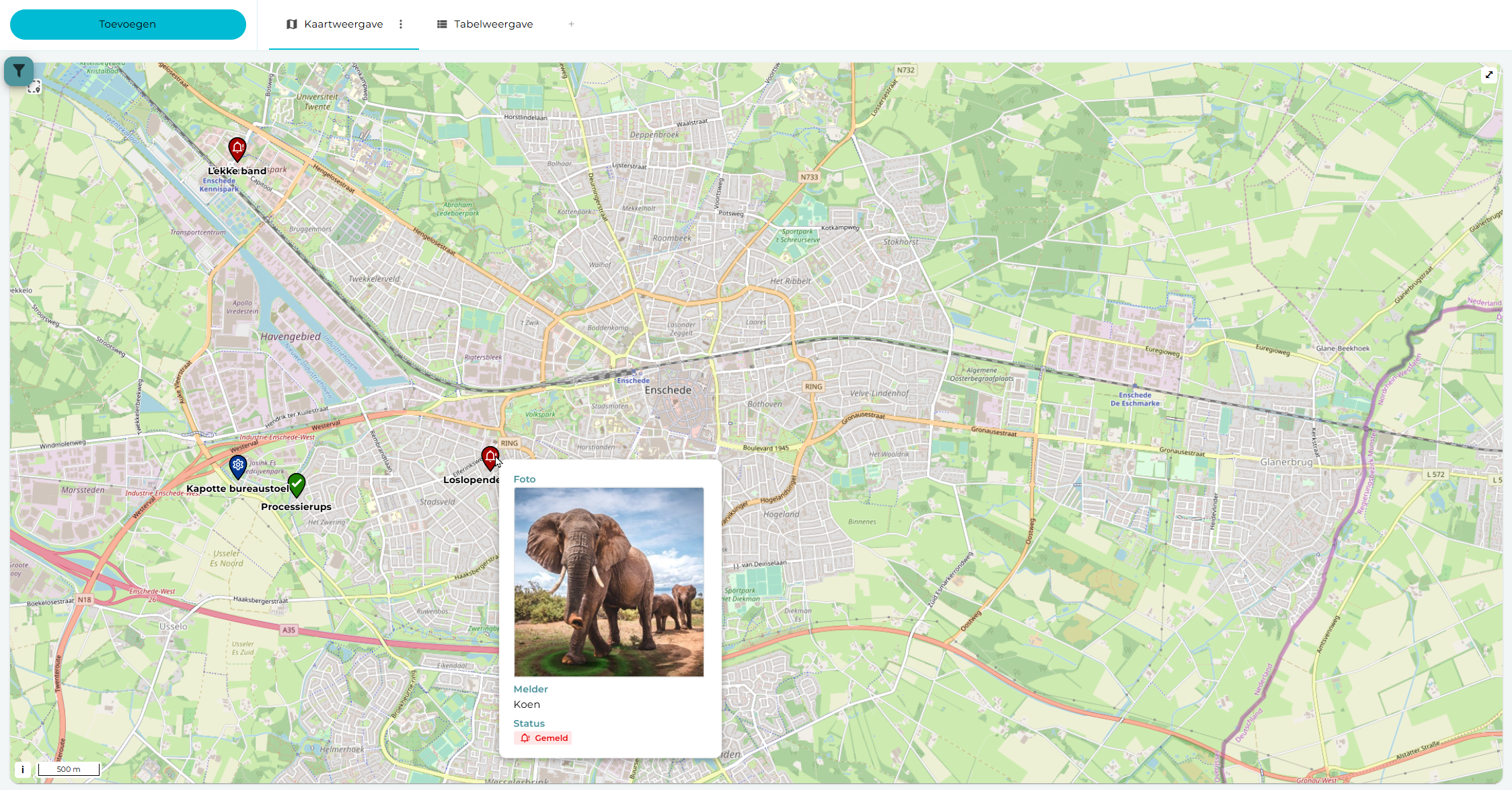
MapView
De kaartweergave toont Assets op OpenStreetMap. Stel in welke eigenschap de markertekst bepaalt, welke eigenschappen in de tooltip verschijnen en hoe pictogrammen en kleuren worden gekozen. Ook afbeeldingen kunnen in een tooltip worden getoond.
Voor de pictogram- en kleurkoppeling kun je verwijzen naar een gerelateerd Asset. Een marker neemt dan bijvoorbeeld het pictogram en de kleur van een status over. Zo blijft de betekenis op de kaart verbonden met je datamodel.
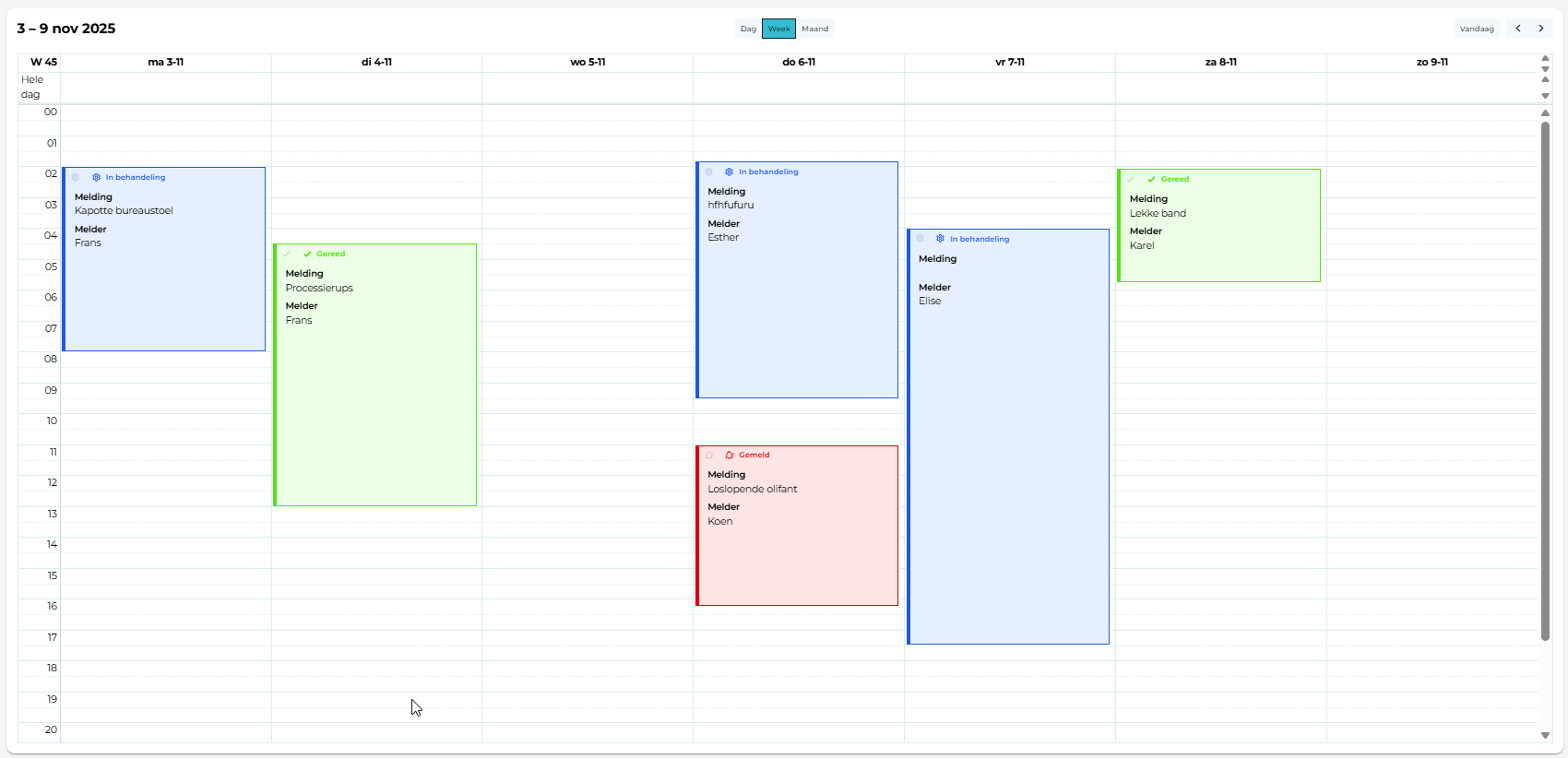
CalendarView
De kalenderweergave plaatst Assets op basis van hun begin- en eindtijd. Het AssetType heeft daarvoor twee DateTime-eigenschappen nodig: één voor de start en één voor het einde.
Bepaal welke eigenschappen direct op een kalenderitem worden getoond, waaronder eventueel een afbeelding. Ook de koppeling van pictogram en kleur is instelbaar.
TimelineView
De tijdlijn toont Assets in een Gantt-weergave. Ook hier zijn een begin- en eindtijd van het type DateTime nodig.
Met een ingestelde groepering breng je tijdsblokken samen in een overzicht. Voor het naast elkaar tonen van beschikbare en gevraagde capaciteit is er daarnaast de ResourcePlanning-widget op dashboards.
Van overzicht naar handeling
Bepaal of de toevoegknop zichtbaar is en of het filterpaneel bij openen uitgeklapt staat. De toevoegknop is bedoeld voor een nieuw Asset van het type dat de dataview toont.
Koppel een proces aan het aanklikken van een Asset of aan de toevoegknop. Een aangeklikt Asset wordt als argument meegegeven. Is er geen proces ingesteld, dan opent de standaard Asset-detailweergave met het bijbehorende dashboard.
Je kunt kiezen welke Asset-dashboards vanuit een dataview beschikbaar zijn. Bij meerdere dashboards wisselt de gebruiker met tabbladen. Een dataview kan ook als dashboardwidget worden opgenomen met een opgeslagen filter; die ingebedde variant heeft geen eigen filterpaneel.
Vertel ons hoe het nu werkt, waar het vastloopt en wat je wilt veranderen.